Konsolen-Setup
Konfigurieren Sie die Funktionen der Konsole. So richten Sie Funktionen ein:
Wählen Sie System  / Funktionen
  / Konsole .
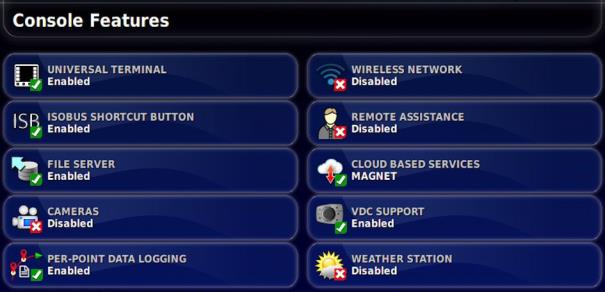
Universal-Terminal
Hiermit aktivieren Sie den Server des ISOBUS-Universal-Terminals für die Kommunikation mit ISOBUS-fähigen ECUs.
Schnellwahltaste ISOBUS
Fügt dem Bedienermenü eine Schaltfläche über dem Hauptschalter hinzu, mit der der Benutzer direkt Funktionen deaktivieren kann, die zuvor durch einen ISOBUS-Befehl aktiviert wurden. Ein zweiter Druck der Schaltfläche führt nicht zum Neustart der Funktionen, sondern ermöglicht es, sie manuell über den Standardmechanismus jeder Funktion neu zu starten.

Datei-Server
Der Datei-Server kann Dateien für eine ISOBUS-ECU speichern, sofern die ECU eine Dateiserver-Funktion hat. So können Sie Geräteprofile und andere Profile von einer ECU auf die andere verschieben. Die Dateien können per USB-Stick exportiert und importiert werden.
Kameras
Mit Kameras können Sie die Bilder der an die Konsole angeschlossenen Digitalkameras anzeigen. Sie müssen einen Registrierungscode erwerben, um diese Funktionalität zu aktivieren.
Punktscharfe Datenerfassung
Zeichnet jeden GPS-Datenpunkt während des Auftrags auf, außerdem eine Reihe von verknüpften Datenfeldern wie Höhe, Orientierung, GPS-Signalstärke, Teilbreitenzustand, CropSpec-Messwerte. Diese werden als .csv-Datei exportiert.
Diese Funktion ist hilfreich, wenn Kunden ein Protokoll aller Auftragsdaten erstellen möchten, um sie in Programmen von Drittanbietern einsetzen zu können, oder um es direkt auf die AgJunction-Website hochzuladen, wenn die Funktion „AgJunction“ verwendet wird.
Drahtloses Netzwerk
Verbindet die Konsole mit einem drahtlosen Netzwerk. Diese Verbindung ist für die unten beschriebene Remote-Unterstützungsfunktion erforderlich. Ein bestimmter WLAN-Dongle ist erforderlich. Die unterstützten Dongles sind unten aufgeführt.
Hinweis: Es werden nur die Kanäle von 1 bis 11 unterstützt.
Remote-Unterstützung
Ermöglicht einem externen Bediener die Steuerung über die Konsolenschnittstelle.
Die Aktivierung dieser Option in System / Funktionen / Konsole ermöglicht die Anzeige der Remote-Unterstützung, die den Benutzer durch den Prozess leitet.
Hierbei wird mithilfe einer Software von Drittanbietern, „TeamViewer“ eine Verbindung hergestellt und die Steuerung der Benutzeroberfläche von der Konsole an den externen Bediener übertragen. Auf der Konsole werden die vom externen Bediener durchgeführten Aktionen durch ein Handsymbol angezeigt.
Die TeamViewer-Clientsoftware ist kostenlos erhältlich für Windows, Mac, Linux, iPhone, iPad, Android und Windows Phone 8/Windows RT.
Möglicherweise ist zur Verwendung von TeamViewer eine Lizenz erforderlich. Der Benutzer ist dafür verantwortlich, dass die Lizenzbedingungen erfüllt sind.
TeamViewer-Einschränkungen:
- Das Herunterladen von Dateien von der Konsole ist deaktiviert.
- Der TeamViewer-Client kann weder den Lenkautomaten noch den Hauptschalter aktivieren (eine Meldung wird angezeigt, die nur auf der Konsole selbst aufgehoben werden kann).
- Damit TeamViewer ordnungsgemäß funktionieren kann, muss die Konsole mit dem Internet (über Ethernet) oder dem Wireless Access Point
(über einen USB-WLAN-Adapter) verbunden sein.
TeamViewer-Verhalten/Vorschläge:
- Wenn eine Internetverbindung zur Verfügung steht, wird im TeamViewer-Assistenten eine Kennnummer (XXX XXX XXX) für die Maschine ausgegeben. Damit kann von einem beliebigen Standort in der Welt auf die Konsole zugegriffen werden.
- Wenn keine Internetverbindung, aber eine Netzwerkverbindung besteht, wird die IP-Adresse der Maschine angezeigt (XXX.XXX.XXX.XXX). Damit kann von einem anderen Gerät im selben Netzwerk auf die Konsole zugegriffen werden.
- Über TeamViewer kann auch auf Kameras zugegriffen werden, dabei ist jedoch zu beachten, dass dadurch die Leistung der Konsole stark verlangsamt wird. Es wird empfohlen, dass Sie alle Mini- oder Vollbildansichten der Kameras schließen.
- Gehen Sie auf dem Remote-Client wie folgt vor, um die bestmöglichen Ergebnisse mit TeamViewer zu erreichen (TeamViewer 8 unter Windows 7):
- Klicken Sie nach dem Starten von TeamViewer auf Extras / Optionen.
- Wählen Sie im linken Menüfenster Fernsteuerung.
- Stellen Sie im rechten Menüfenster die Qualität auf Benutzerdefinierte Einstellungen ein.
- Klicken Sie auf Benutzerdefinierte Einstellungen.
- Wählen Sie 256 Farben.
- Aktivieren Sie die Option „Verbesserung der Anwendungskompatibilität (mindert die Leistung)“.
- Klicken Sie auf Ok, um „Benutzerdefinierte Einstellungen“ zu schließen.
- Klicken Sie auf OK, um die Optionen zu schließen.
- Wenn beim Starten des TeamViewer-Assistenten keine Internetverbindung zur Verfügung steht, wird der Benutzer an den WLAN-Assistenten weitergeleitet, um eine Verbindung zu einem Hotspot oder Wireless Access Point herzustellen.
WLAN bietet die folgenden Funktionen:
- Ermöglicht dem Benutzer, die Konsole über einen WLAN-Hotspot (z.B. Telefon) oder Wireless Access Point (z.B. drahtlose Router) mit dem Internet zu verbinden.
- Unterstützt Open-, WEP-, WPA- und WPA2-Verschlüsselung.
- Die WLAN-Signalstärke wird am Armaturenbrett angezeigt (siehe „Signalstärken“ am Armaturenbrett).
WLAN-Verhalten:
- Speichert die letzten fünf Access Points und Schlüssel, um eine erneute Verbindungsherstellung mit häufig verwendeten Geräten zu vereinfachen.
- Das WLAN-Logo am Armaturenbrett blinkt, wenn die Verbindung zum Access Point nach einer Unterbrechung wiederhergestellt wird (wenn Access Point wieder verfügbar ist).
Unterstützte WLAN-Geräte:
- TP-Link TL-WN821N (V3) (300 MBit/s Wireless-N-USB-Adapter)
- TP-Link TL-WN821N (V4) (300 MBit/s Wireless-N-USB-Adapter)
- Netgear WNA1100 (N150 Wireless-USB-Adapter)
- Netgear WNA1000M (Wireless USB Microadapter G54/N150)
- Netgear WNA1000Mv2 (Wireless USB Microadapter N150)
- Netis WF2120
- D-Link DWA-131 H/W Vers.:B1 F/W Vers.:2.01
- D-Link DWA-131 H/W Vers.:E1