Spurführungsansicht öffnen
Die Spurführungsansicht wird automatisch im Vollbildmodus geöffnet, wenn das Betriebsmenü erstmalig geöffnet wird.
Verwenden von Ansichtssteuerungen
Hinweis: Eine Option zum Schwenken über die Karte ist ebenfalls verfügbar
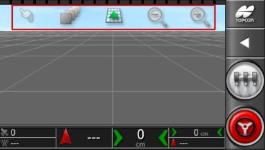
Modus wählen
Es steht ein neuer Touch-Modus zur Verfügung. Um diesen Modus zu verwenden, drücken Sie eine halbe Sekunde lang auf den Bildschirm, ziehen Sie dann den Finger auf das Objekt, das Sie auswählen möchten. Nachdem der Modus ausgewählt ist, wird das Symbol des Auswahlmodus  sichtbar und das Objekt wird hervorgehoben.
Diese Funktion steht für folgende Objekte im Betriebsmenü zur Verfügung:
- Feldgrenzen
- Fahnenpunkte
Sichtbare Kartenebenen auswählen
- Drücken Sie
 um zu wählen, welche Informations- und Abdeckungsebenen am Bildschirm angezeigt werden sollen.
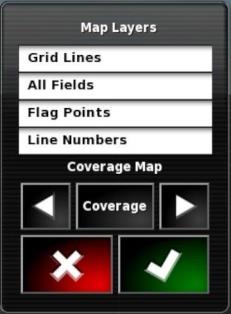
Kartenebenen
- Koordinatennetzlinien: Zeigt Koordinatennetzlinien in der Spurführungsansicht an.
- Alle Felder: Zeigt alle definierten Felder des aktuellen Agrarbetriebs an.
- Fahnenpunkte.
- Liniennummern: Zeigt Spurlinien als eine Reihe von nummerierten Linien quer über das Feld an (gilt nur für AB-Linien).
Abdeckungskarte
Über die Auswahl der Abdeckungskarte stehen verschiedene Kartentypen zur Verfügung. Durch Drücken auf die mittlere Schaltfläche wird eine Auswahlliste angezeigt. Durch Drücken des Links- oder Rechtspfeils können Sie durch die Liste blättern, dabei wird im Hintergrund eine Echtzeitvorschau der Ebene in der Karte angezeigt.
|
|
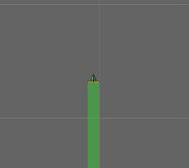
Die Abdeckung wird in Grün dargestellt. |
|
|
Die Ausbringmenge wird in wählbaren Farben dargestellt. |
|
|
Es wird die Legende für die Ausbringmenge angezeigt. |
|
|
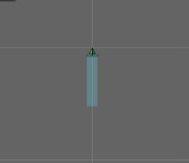
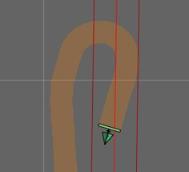
Die GPS-Signalstärke wird orangefarben angezeigt. |
|
|
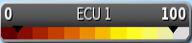
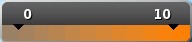
Die Legende für die GPS-Signalstärke wird eingeblendet. |
Bearbeiten der Legenden
Sie können die für Ausbringmenge und GPS-Signalstärke angezeigten Legenden bearbeiten.
- Klicken Sie auf die Legende, um die Legendenfarbe und die Bereichskarte anzuzeigen.
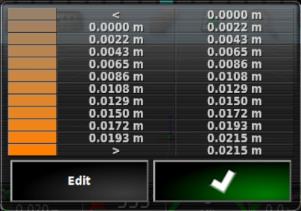
- Wählen Sie Bearbeiten aus, um die Farben und Bereiche zu ändern.
Umschalten der Kartenansicht
- Drücken Sie auf
 , um die Kartenansicht zu ändern (Eingenordet, Draufsicht oder Perspektive).
|
|
In der Ansicht „Eingenordet“ |
|
|
In der Ansicht „Draufsicht“ |
|
|
In der Ansicht „Perspektive“ |
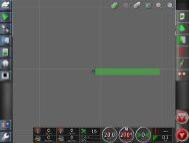
 richtet sich der obere Bildschirmrand stets nach Norden aus.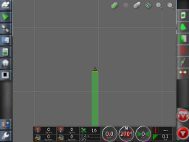
 richtet sich der obere Bildschirmrand stets nach der Fahrtrichtung.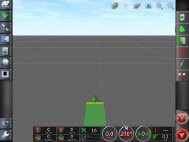
 wird die Karte aus der Sicht des Fahrers mit einem virtuellen Horizont angezeigt.
Ändern der Kartengröße
Mit  können Sie die Karte vergrößern oder verkleinern. Halten Sie das Symbol gedrückt, um rasch zu vergrößern oder verkleinern.